使用过 Mac 的都说比 Windows体系有效率,可是详细表如今哪里良多人一时也回覆不上来。作为一名设计师,并且是 Mac 的深度用户,我感受最有效率的就是 Mac 的 Quick Look 功能。日常平常接触的都是最根本的,而实际上 Quick Look 比我们想象中的更为强大。
什么是Quick Look
Quick Look 是 Mac 的一个极为便当的功能,用户可以在不翻开外部软件的情形下按下空格键快速预览文件。
对付常见文件,例如jpg、png、gif等图片名目,doc、txt、ppt等文档名目,sketch、ps、ai等设计师常用的源文件名目,都可以直接按键盘的空格键实现即时预览,再按空格键封锁,而不消像 Win体系一样用鼠标双击翻开再点击封锁按钮这种复杂把持。在日常平常繁忙的工作中,这个功能无疑极大地晋升了我们的工作服从。

可是 Quick Look 也并不是万能的,Mac体系只是支撑了根基名目的快速预览,还有良多其他名目是无法预览的,这时辰就必要我们经由过程插件来扩展 Quick Look 的兼容性。
Quick Look插件安装
Quick Look 的插件名目是.qlgenerator,本文接下来会引见8个很是适用的预览插件,不管是设计师、轨范员,仍是通俗用户,必定有你所必要的。
我们拿 WebP.qlgenerator 插件安装为例子,过程很简单。
Mac 电脑本身是无法识别 WebP名目图片的,这个插件可以让 Mac 电脑识别 WebP图片。
1. 下载插件
这里供给了本文讲的8个插件,大师可以按照本文教程先下载 WebP.qlgenerator。
2. 挪动插件到QuickLook目录
复制途径/Library/QuickLook,翻开 Finder,依次选择:前往-前往文件夹-粘贴途径后回车,然后把下载的插件复制到这个目录,这时辰会提示输入你的电脑密码。

3. 用终端重启QuickLook
翻开终端(Terminal),输入 qlmanage -r 并回车,之后出现 resetting quicklookd 提示就可以。

我们再看看适才无法预览的 webp图片,已经可以预览了。

常用插件引见
到这里我们已经学会安装插件了,若是要删除也很简单,在目录中删掉对应的插件即可,只不外要再次输入密码。Mac 一样平常视改削体系文件的把持为敏感把持,是以要停止安然确认。
除了适才引见的 WebP 插件之外,下面还有一些很是好用的插件会极大晋升你的工作服从。
1. BetterZipQL
这个插件建议所有人安装,真的很是好用。
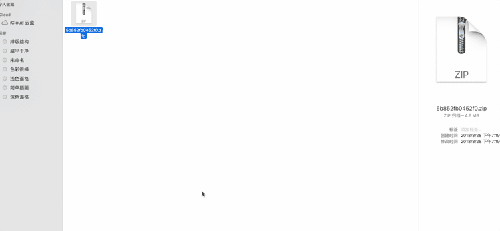
一样平常我们下载的压缩文件有rar、zip、7z等名目,要想晓得里面包含的内容必要解压检察。若安在不解压的情形下检察里面的内容呢?BetterZipQL 插件就能办到,直接按空格键就可以看里面的内容。
2. QLImageSize
又是一个所有人都必备的插件。
默认情形下,Mac电脑对付图片名目的支撑是良多的,我们直接按空格键就可以预览,很便当。可是对付良多人来说还必要看图片的尺寸和体积,Mac 默认预览是不表示的。
固然了,我们可以在 Finder 中,顶部栏选择表示-表示预览,就可以在 Finder 窗口中调出右侧预览信息直接检察,可是会占用表示规模。也可以在 Finder 空白处右键-检察表示选项-勾选表示项目简介,如答应以直接在图表上表示尺寸,但图片体积巨细无法表示。
可是我接触的良多同事,甚至是身经百战的轨范员,仍是先鼠标右键图片,选择表示简介,翻开弹窗去检察,然后再点击封锁。本来1秒钟的把持,却要花上好几秒的时辰。
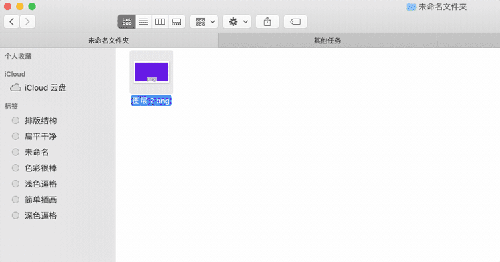
QLImageSize 就可以处理这个问题。安装后,直接空格键预览图片,顶部的名称前面会加上图片的尺寸和体积巨细,很是便当。在快节奏的工作流程中,根基上1秒钟就能获取到关头信息。

3. PatternQuickLook
说到.pat名目,良多人都不太清楚是什么。可是若是你经常下载 Photoshop 的图案填充就晓得了。.pat是 Photoshop 的图案填充文件,用 Photoshop 翻开后就可以主动添加到图案叠加列表中。
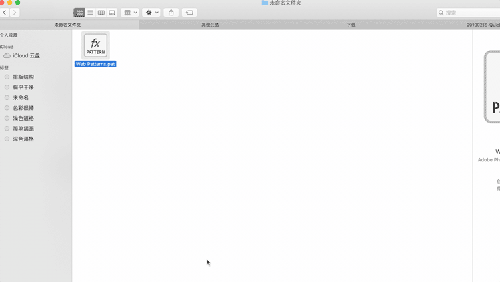
可是不才载.pat文件后,我们是看不到它到底包含什么图案的,只能载入到 PS 检察。这个时辰就用上 PatternQuickLook 这个插件了,安装后只必要按下空格键,就可以快速检察 Photoshop 的.pat图案填充文件。
4. QLMarkdown
这个插件可能对大局部不写文章的设计师来说有点小众,可是对付经常写文章的设计、运营、产物、手艺同窗来说很是适用。
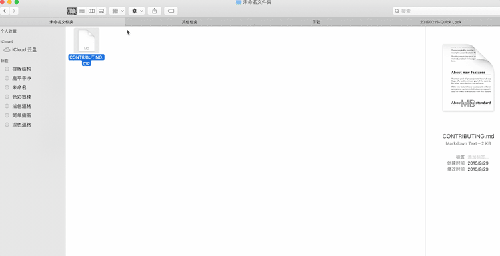
QLMarkdown 是专门来预览.md后缀名 Markdown 文件的。Mac 默认无法预览,安装后即可按空格键预览。
那么问题来了,什么是 Markdown 呢?
Markdown 是一种可以使用通俗文本编纂器编写的标识表记标帜说话,经由过程简单的标识表记标帜语法,它可以使通俗文本内容具有必定的名目。良多与编纂相干的工作都使用 Markdown 语法来停止写作,极大地进步了编纂和公布服从。
我的各类文章都是经由过程 Markdown 软件来停止编纂的,让写作、编纂、公布这一系列流程变得简单便当。并且 Markdown 语法很是易学,列位可以考试考试下。
5. QLColorCode
这个插件对付轨范员和会代码的设计师来说很是便当,可以快速检察高亮的代码,比如js文件、php文件。
默认情形下空格键预览 js文件后,表示的全是黑色的代码文本,这个可不适宜轨范员日常平常的阅读习惯。一样平常轨范员用的编纂器中都市内置代码主题,把各类类别经由过程颜色区分隔。使用 QLColorCode 就可以把口角色的预览改为适宜轨范员口胃的彩色预览,晋升代码可读性。

6. QuickLookJSON
这个插件可以快速检察 JSON代码文件,并使之彩色化,和 QLColorCode 插件一样的事理,只是分外添加对 JSON代码的支撑。

7. QLStephen
在 Mac 中,有一些文本文件没有或者忘了后缀名,如许的话是无法预览和翻开的。可是安装 QLStephen 插件后,就可以预览无拓展名的纯文本文件。

末了希望这些插件能晋升列位在 Mac 上的工作服从。
 中文
中文





















 电话咨询
电话咨询
 微信咨询
微信咨询

 公众号
公众号
